Obsidian. Git-синхронизация на Android.
Содержание
Способы синхронизации хранилищ Obsidian на Android-устройствах через Git.
Obsidian — очень удобный инструмент для работы с заметками разного рода. Можно составлять просто список дел на день, а некоторые люди пишут сценарии или наброски книг.
Но при его использовании встаёт вопрос о синхронизации данных. Конечно, можно использовать облачную синхронизацию от разработчиков Obsidian, но иногда хочется получить независимость от «корпораций». И Obsidian может предоставить такой вариант.
Среди вариантов — плагин Self-hosted LiveSync с сервером CouchDB или система контроля версий Git.
В этой статье пойдёт речь о том, как реализовать синхронизацию хранилища через Git на Android-устройствах.
Перед настройкой сделайте отдельную резервную копию заметок. Приватный репозиторий ограничивает доступ, но не даёт сквозного шифрования и не заменяет бэкап.
Подготовительный этап
Для реализации любого способа нам обязательно нужен репозиторий, в котором будут храниться все документы. Для этого заходим туда, где будем создавать репозиторий (GitLab, GitHub…), логинимся и создаём пустой приватный репозиторий. Чтобы автоматически создалась ветка, можно сразу добавить в репозиторий файл .gitignore.

Далее нам нужно как-то клонировать этот репозиторий на Android-устройство. В Android есть системная оболочка, но нет привычного пользовательского терминала с Git. Поэтому воспользуемся сторонним приложением.
Установка Termux и настройка Git
Termux — приложение с открытым исходным кодом: терминал и Linux-окружение с пакетным менеджером. Для этой инструкции лучше установить его из F-Droid или официального GitHub-репозитория. Версия из Google Play развивается отдельно и имеет ограничения. Актуальные варианты установки описаны в официальной инструкции. Termux и его Android-дополнения устанавливайте из одного источника: у разных сборок отличаются подписи.
Теперь запускаем приложение и начинаем устанавливать необходимые пакеты.
pkg update && pkg upgrade -y && pkg install -y git openssh termux-apiЗатем разрешаем доступ к общему хранилищу Android:
termux-setup-storageПодтвердите разрешение на доступ к файлам. Эта команда создаст ссылки в ~/storage, которые используются ниже. Пакет termux-api понадобится для скрипта в разделе Tasker; для обычной работы Git он не обязателен и не заменяет Android-приложение Termux:API.
Теперь определим, в какой папке будут расположены репозитории Vaults. Для примера создадим папку repos в папке Documents.
mkdir -p ~/storage/shared/Documents/repos/obsidian
cd ~/storage/shared/Documents/repos/obsidian
Теперь нам нужно клонировать репозиторий в созданную папку.
Если бы у нас репозиторий был публичный, проблем бы не было. Но у нас он приватный, и чтобы клонировать его, нужно пройти авторизацию.
Для GitHub можно воспользоваться их фирменным CLI-приложением gh. Чтобы его установить, нужно выполнить команду:
pkg install ghДля авторизации на сайте можно использовать:
gh auth login --hostname github.com --git-protocol https
gh auth setup-git
Нужно будет выбрать способ прохождения авторизации. Я обычно выбираю через браузер… После выбора параметров нужно будет открыть указанную страницу и ввести код, сгенерированный в консоли. Не передавайте этот код и токены другим людям.
После подключения можно будет получить ссылку такого вида:

И, выполнив её в консоли Termux, репозиторий будет клонирован в ту папку, в которой мы сейчас находимся.
gh repo clone OWNER/REPOSITORYВместо OWNER/REPOSITORY укажите владельца и имя своего репозитория.
Добавление хранилища в Obsidian
После клонирования репозитория мы можем добавить эту папку как хранилище в Obsidian.
Если вы только скачали само приложение, на стартовом экране у вас появится кнопка «Выбор папки для хранилища». Нажав её, укажите ту папку, которая была создана в результате клонирования репозитория. Название кнопки может отличаться в вашей версии.
Теперь файлы можно добавлять в индекс Git и отправлять в удалённый репозиторий. Сам Git не делает этого автоматически: нужны команды git add и git commit либо действия плагина.
С подготовительным этапом закончили. Теперь рассмотрим способы именно синхронизации.
Использование расширения Git
Самый простой по настройке способ. Но разработчики предупреждают, что на мобильных устройствах расширение экспериментальное и крайне нестабильное. Вместо Git CLI оно использует JavaScript-библиотеку isomorphic-git. В мобильной версии нет SSH-аутентификации и rebase; большие репозитории могут приводить к зависаниям или нехватке памяти.
У меня получилось запустить его не с первого раза. Но после удачной попытки настроить синхронизацию через командную строку расширение заработало. Я думаю, что это было просто совпадение. Давайте пройдём по шагам.
Установка расширения
Скриншоты ниже сохранены из первоначальной версии статьи: интерфейс и названия настроек могут отличаться.
Плагин разрабатывается сообществом, и поэтому его нет в составе CorePlugins. Нужно сначала включить поддержку Community plugins. Для этого нажмите на шестерёнку в правом верхнем углу меню.

После включаем поддержку Community plugins, как показано на рисунке.
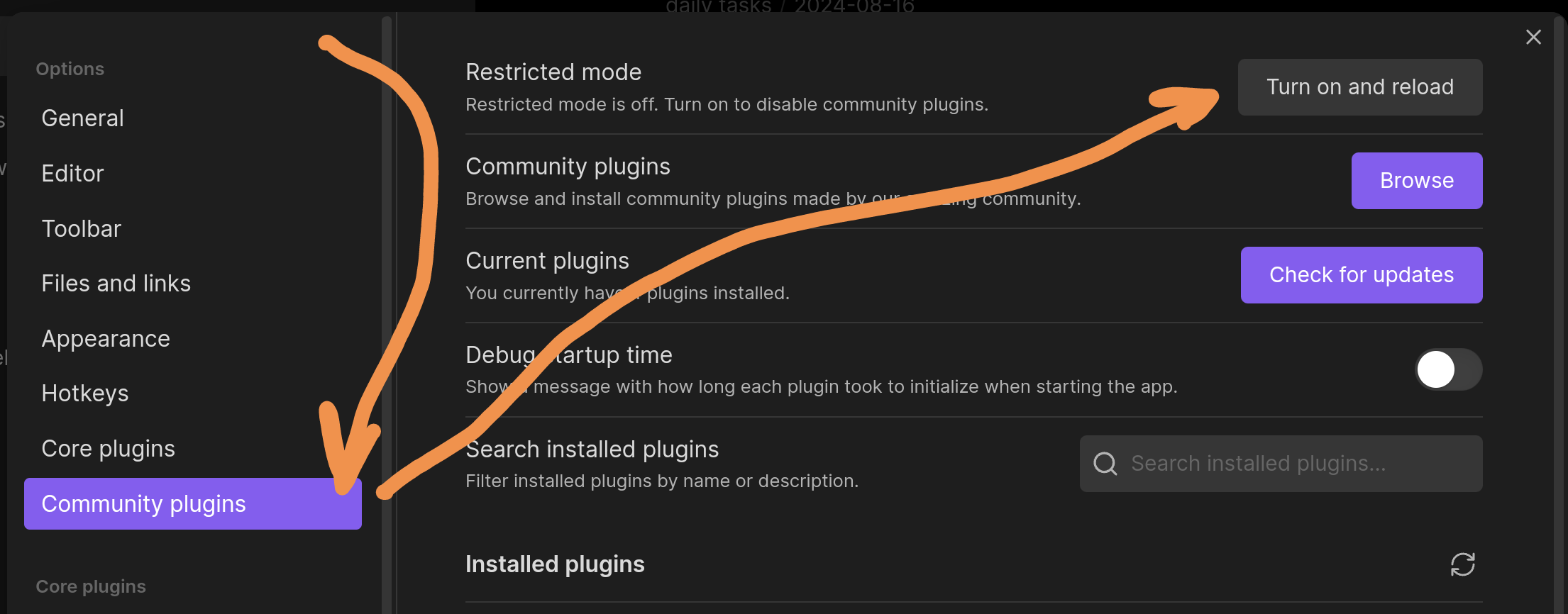
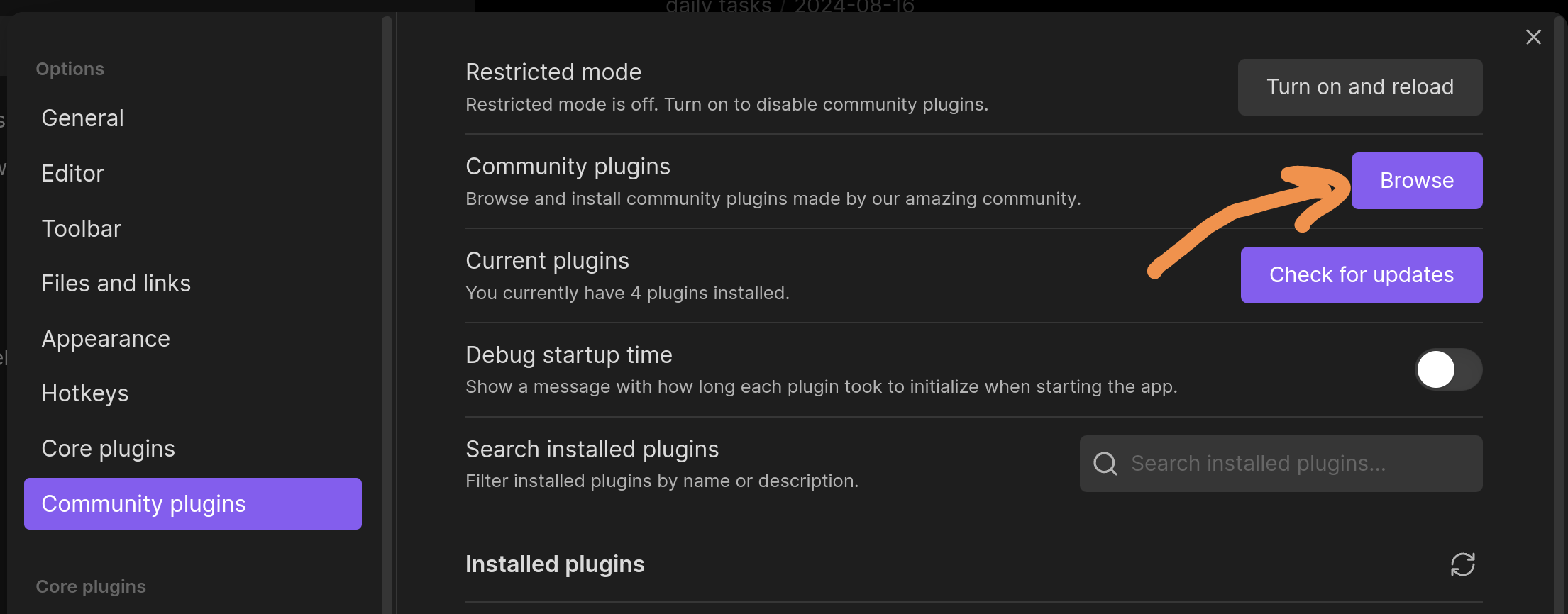
Далее нажимаем на просмотр списка доступных расширений.
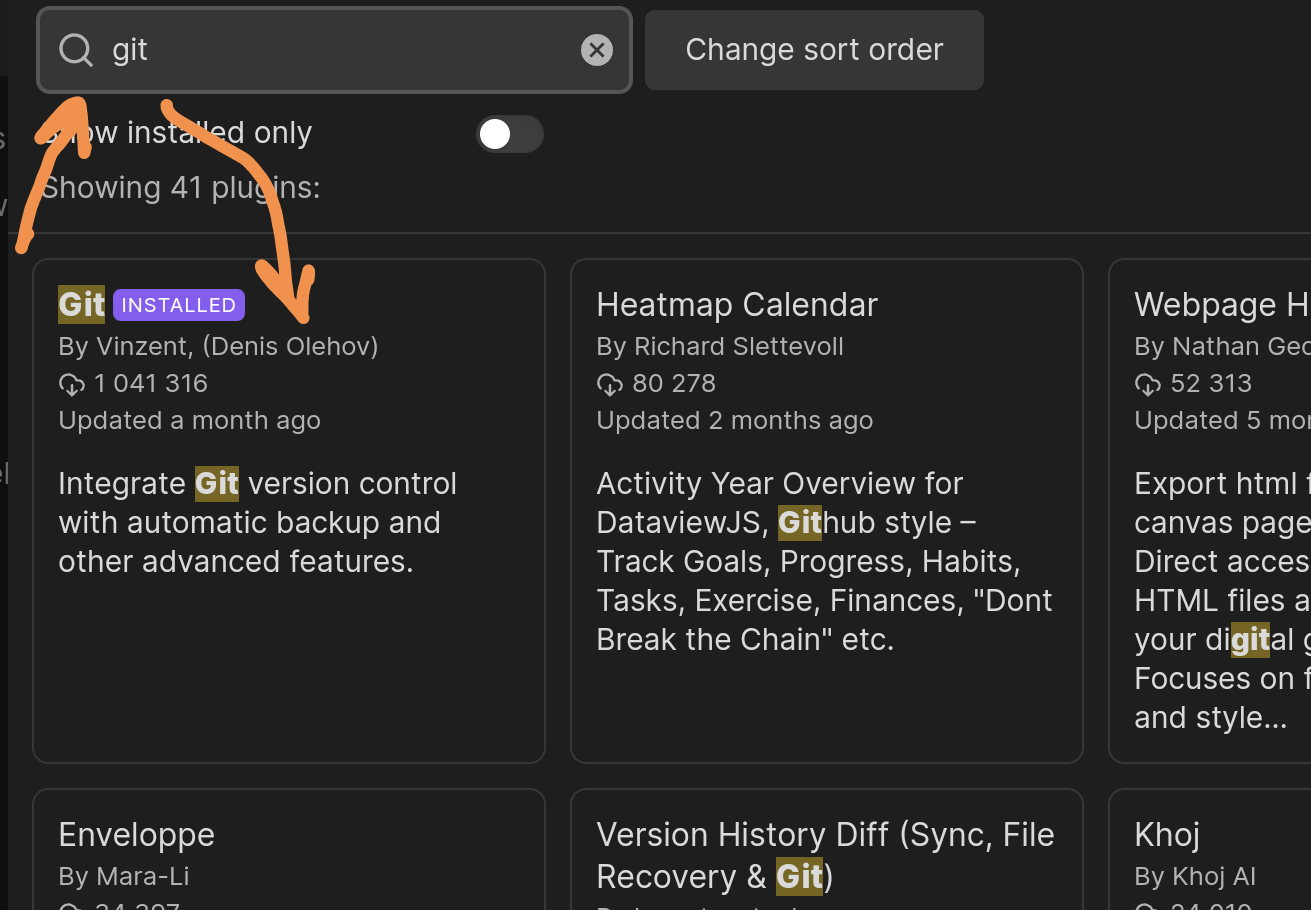
И ищем среди списка расширение с названием Git.
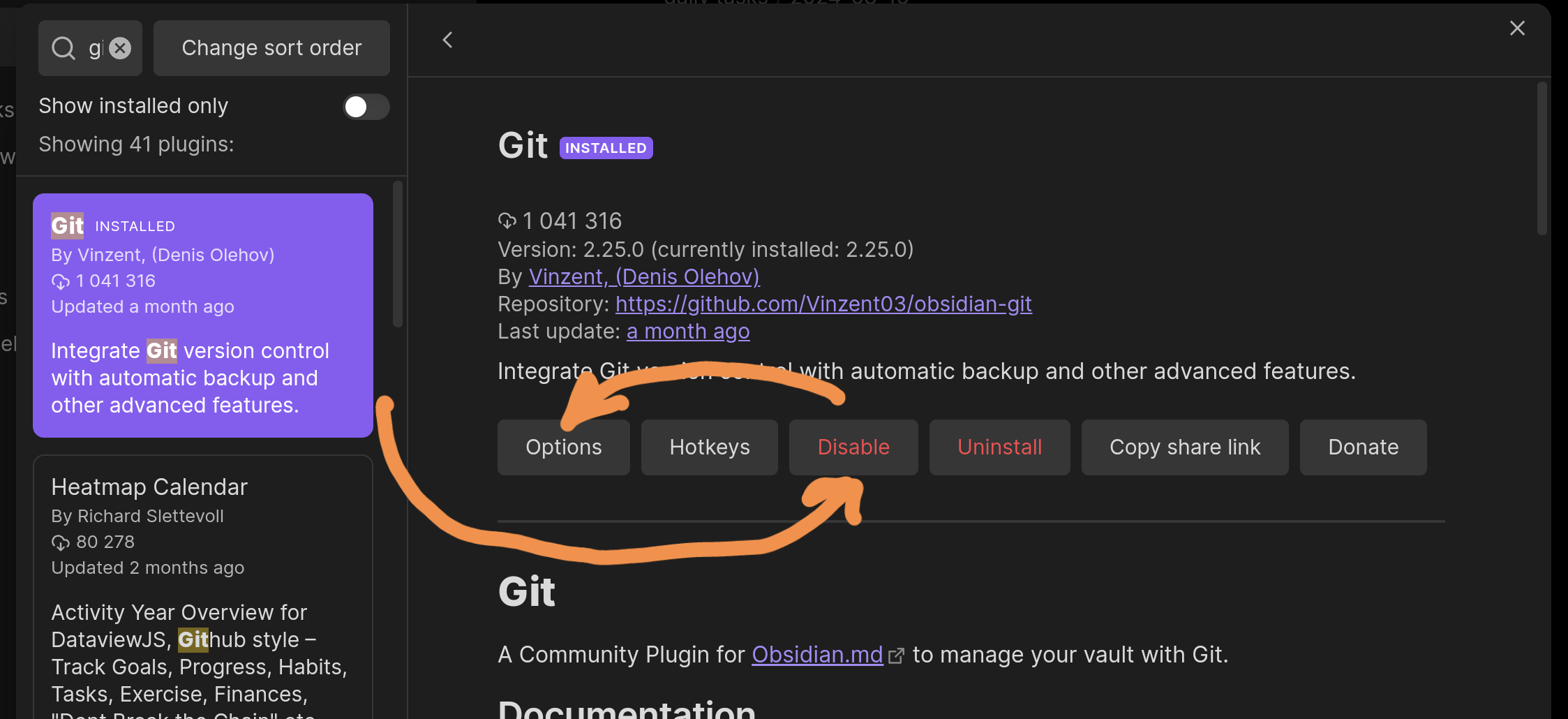
Нажимаем на это расширение → «Установить» → «Активировать». Кнопка «Активировать» будет там, где на картинке кнопка «Отключить».
Далее переходим в настройки плагина. Я установил время автоматического обновления репозитория: коммит изменений каждые 2 минуты, проверка обновлений каждые 5 минут. Так как мы всё-таки работаем одновременно на одном устройстве, не обязательно делать мгновенное обновление.
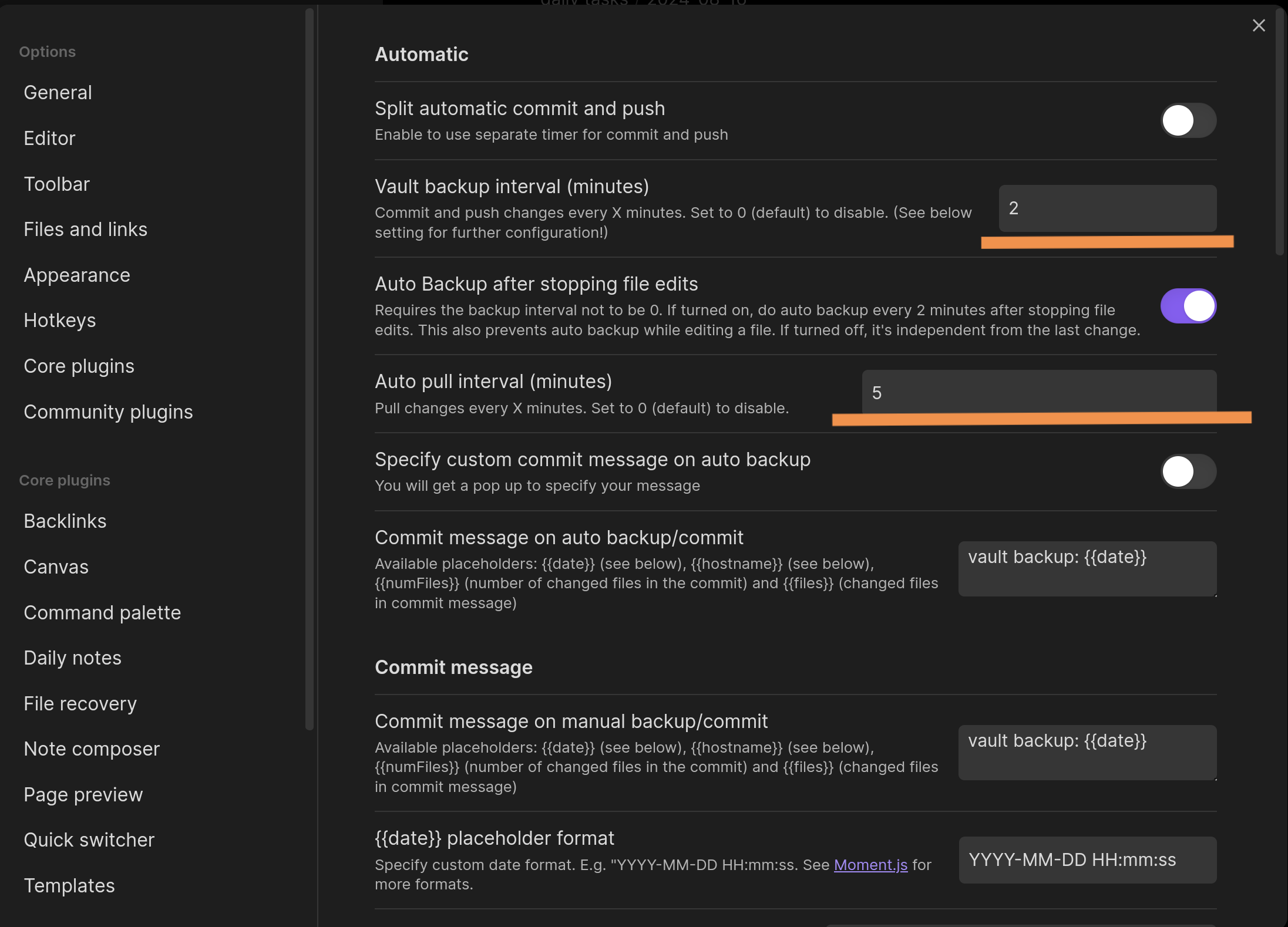
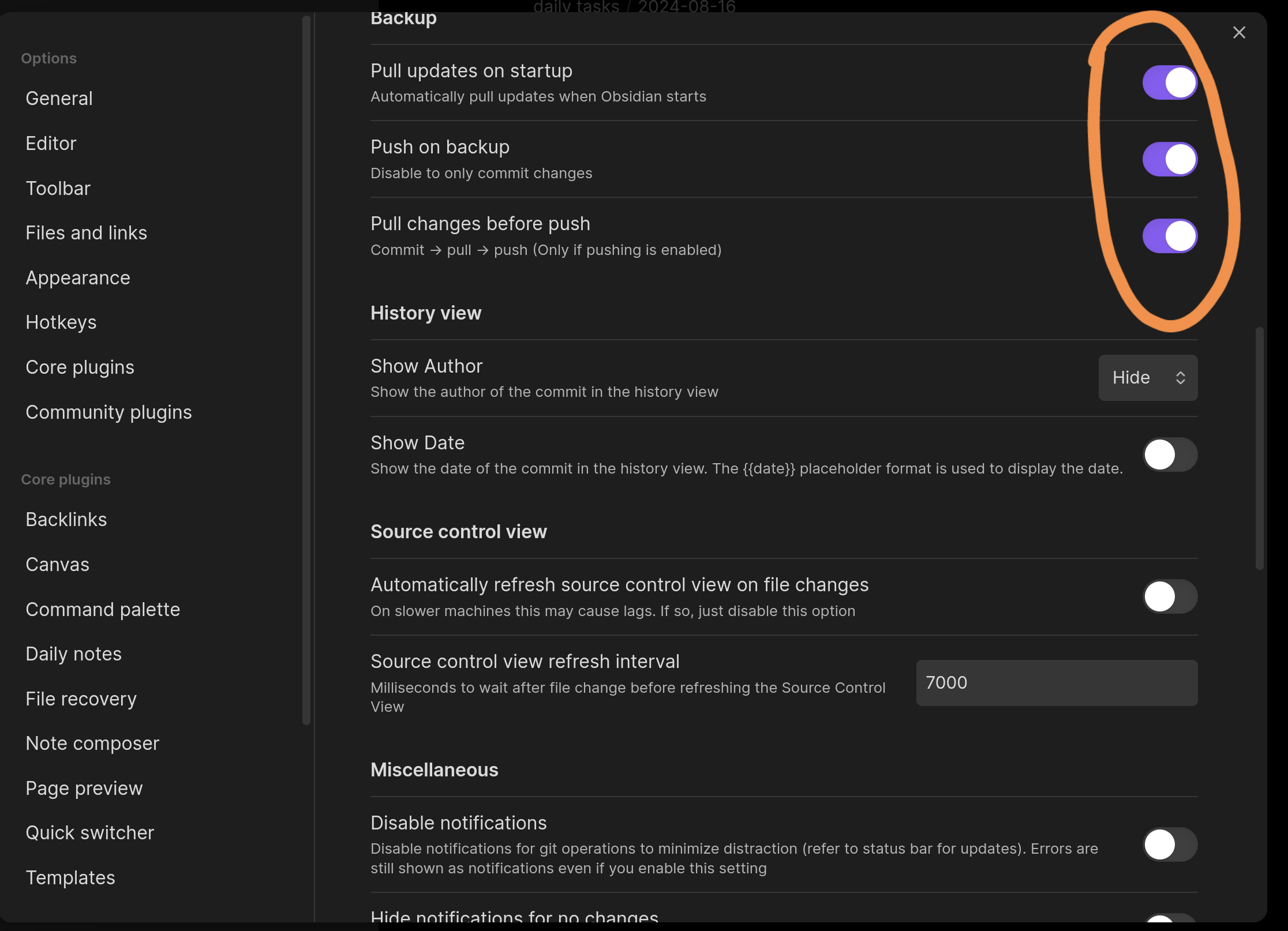
Включаем проверку обновления при старте приложения, Push изменений после локальной фиксации и обновление локального репозитория перед отправкой в удалённый (Pull before Push).
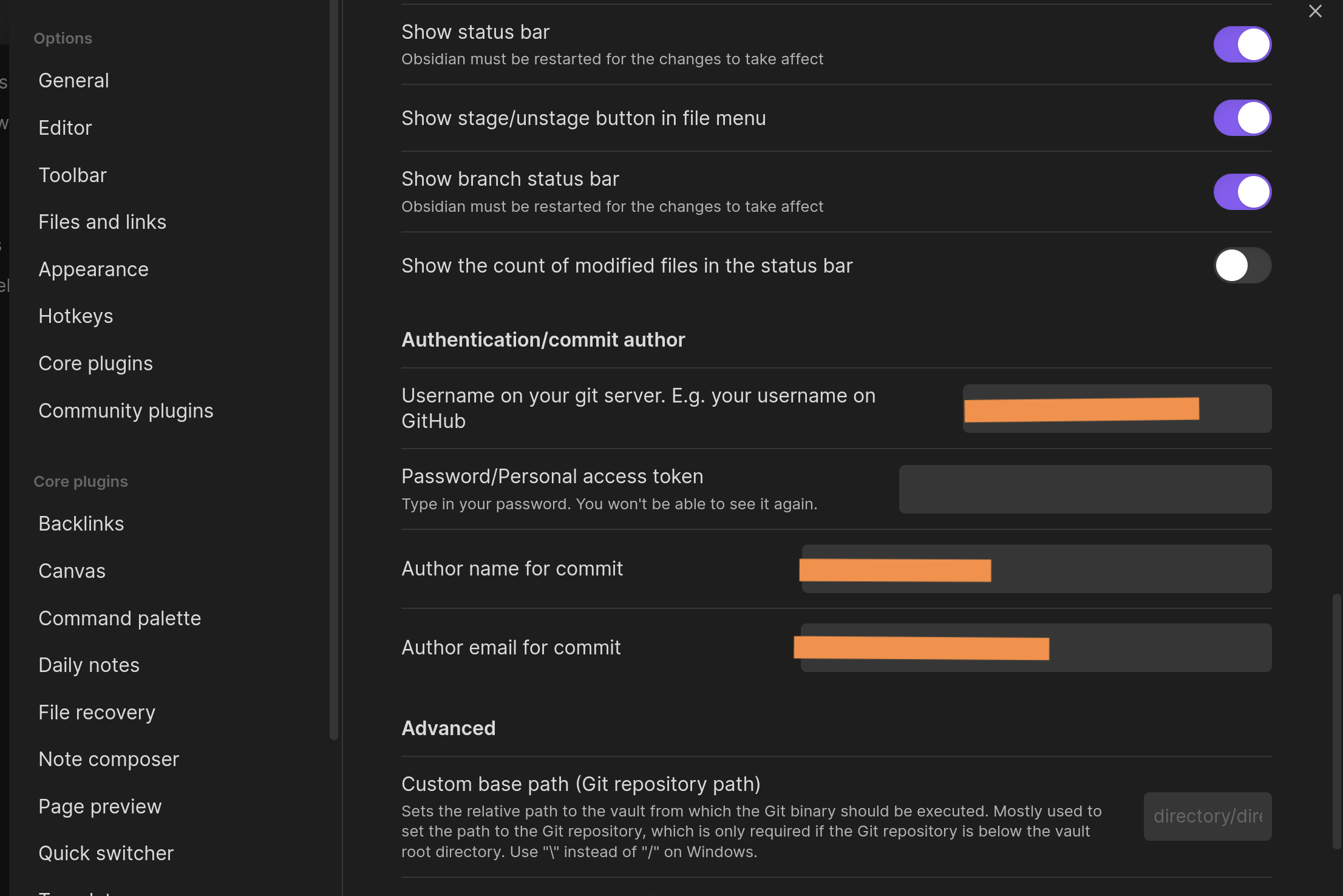
Также нужно настроить HTTPS-аутентификацию: для GitHub вместо пароля аккаунта используется Personal Access Token, который можно получить в настройках пользователя GitHub. Ограничьте его нужным репозиторием и минимальными правами на чтение и запись содержимого. Авторизация gh в Termux не передаётся мобильному плагину автоматически. Отдельно вводим имя и почту автора коммитов Git — это не данные для входа.
Теперь плагин будет пытаться автоматически обновлять репозиторий хранилища. Вы можете заметить всплывающие окна с описанием действий синхронизации. Проверяйте ошибки: интервалы обновления сами по себе не предотвращают конфликты.
Не коммитьте токен плагина: проверьте его настройки и исключите .obsidian/plugins/obsidian-git/data.json через .gitignore, если токен хранится там. Уже попавший в историю токен нужно отозвать. Не запускайте плагин и внешнюю Git-автоматизацию одновременно над одним хранилищем.
Использование терминала Termux
Для реализации этого подхода у нас почти всё готово. Нужно прописать имя пользователя и адрес электронной почты. Если выше вы выбрали HTTPS и настроили gh, SSH-ключ не обязателен. Заходим в приложение Termux и запускаем команды, заменив имя и почту своими:
git config --global user.name "Your Name"
git config --global user.email "you@example.com"
Если предпочитаете SSH, сначала создайте ключ, если подходящего ещё нет, а затем выведите его публичную часть. Не перезаписывайте существующий ключ:
ssh-keygen -t ed25519
cat ~/.ssh/id_ed25519.pub
Скопируйте публичный ключ, идите в настройки пользователя GitHub или другого репозитория и добавьте SSH-ключ авторизации. Закрытый ключ оставьте в ~/.ssh Termux, не в общем хранилище. При первом соединении сверяйте отпечаток ключа сервера с документацией Git-хостинга. Для SSH также нужен адрес origin вида git@github.com:OWNER/REPOSITORY.git: наличие ключа не переключает HTTPS-репозиторий на SSH. С мобильным плагином Git такой SSH-адрес использовать нельзя.
Минус этого подхода в том, что тут не будет никакой автоматики, и придётся прописывать все команды вручную. Но зато видно, на каком шаге что-то пошло не так :D
Заходим в папку, где находится наше хранилище:
cd ~/storage/shared/Documents/repos/obsidian/my-obsidian-vault-repoЗамените my-obsidian-vault-repo именем своей папки. Перед редактированием заметок проверяем состояние и получаем изменения при чистом рабочем каталоге:
git status
git fetch --prune
git pull --ff-only
Если ветки разошлись или есть мешающие локальные изменения, остановитесь и разберитесь с ними, а не продолжайте команды вслепую. --ff-only не объединяет разошедшиеся истории автоматически.
Заметка:
pruneудаляет устаревшие ссылки на удалённые ветки, а не очищает индекс файлов. Чтобы включить это дляoriginв текущем репозитории, можно использовать настройку:git config remote.origin.prune true
После синхронизации локальной копии с удалённой и добавления новых файлов можно отправить эти изменения в удалённый репозиторий. Для этого выполним следующее:
git status
git diff
git add .
git diff --cached
git commit -m "Update notes"
git push
Если изменений нет, коммит не нужен. Если push отклонён из-за новых удалённых коммитов, сначала сохраните свою работу, затем отдельно объедините изменения через merge или rebase и разрешите конфликты. Не используйте push --force или reset --hard как универсальное исправление синхронизации.
Вот так вручную можно обновлять данные в удалённом репозитории. Но этот способ не такой удобный. Давайте попробуем его улучшить.
Использование Termux и отдельного планировщика Tasker
Для этого способа можно воспользоваться этой инструкцией, разделами Termux Setup и Tasker Setup. Проверьте их целиком: кроме пакета termux-api, нужны Android-приложения Termux:API и Termux:Tasker, разрешения и настройка SSH.
В текущем скрипте есть жёстко заданные пути. Для начала клонируйте его по пути из README:
git clone https://github.com/DovieW/obsidian-android-sync.git ~/storage/shared/repos/obsidian-android-syncДля хранилища из этой статьи нужно отдельно согласовать пути в конфигурации скрипта и Tasker: upstream ожидает хранилища в /storage/emulated/0/repos/Obsidian, а у нас они в Documents/repos/obsidian. Не запускайте setup вслепую: на дату проверки он добавляет глобальное safe.directory=*, отключая проверку владельца всех Git-репозиториев. Лучше разрешать только проверенные конкретные пути. Сначала изучите скрипт и проверьте его на копии хранилища.
Плюс этого метода — потенциальная автоматизация, если правильно пройти все настройки. Если же не получится поработать с приложением Tasker, то останется скрипт, который можно вызывать для синхронизации хранилища.
syncПосле полной настройки проекта алиас sync запускает его скрипт синхронизации хранилищ. Без этой настройки обычная системная команда sync не имеет отношения к Git. Скрипт пытается получить изменения, сделать коммит и отправить его; успешный результат зависит от авторизации и отсутствия неразрешённых конфликтов.
Минус этого подхода — приложение Tasker — ПЛАТНОЕ!!! А зачем нам использовать синхронизацию собственными руками, да ещё и платить за приложение? Но если оно уже у вас есть, то этот способ для вас.
Использование Termux и планировщика cron
Есть ещё один способ, который просто является альтернативой для предыдущего. В этом варианте мы заменяем приложение Tasker на возможности cron scheduler. Запускать и управлять им можно прямо в самом Termux.
Для реализации такого подхода можно воспользоваться этой инструкцией. Но в качестве скрипта можно использовать тот, который мы получили в результате предыдущего способа.
С помощью cron можно очень гибко настроить время синхронизации.
Но cron работает, только пока запущен его демон. Android может остановить Termux в фоне, поэтому расписание не гарантирует синхронизацию: проверьте ограничения батареи и запуск после перезагрузки на своём устройстве.
На этом всё. Мы рассмотрели несколько способов реализации синхронизации хранилища через Git-репозиторий.
Если остались вопросы, то можно задать их под постами в tg канале.
Источники и актуальность
Технические уточнения проверены 1 ноября 2026 года по документации; повторная настройка на Android-устройстве не проводилась.